古河数字孪生引擎操作指南:从场景搭建到模型轻量化
快速结论:本文为数字孪生模块图文增强版操作指南,基于原帮助文档结构整理,覆盖页面总览、标准实施流程、核心绘制工具、对象配置、模型轻量化与交付建议。相比前一版,本文增加了更多与章节对应的真实界面截图,便于培训讲解与实施落地。
本文为数字孪生模块图文增强版操作指南,基于原帮助文档结构整理,覆盖页面总览、标准实施流程、核心绘制工具、对象配置、模型轻量化与交付建议。相比前一版,本文增加了更多与章节对应的真实界面截图,便于培训讲解与实施落地。
一、模块页面总览
数字孪生模块建议按“场景列表 → 资源准备 → 三维编辑 → 三维监控 → 轻量化发布”的顺序使用。先理解每个页面职责,再进入具体操作,效率最高。
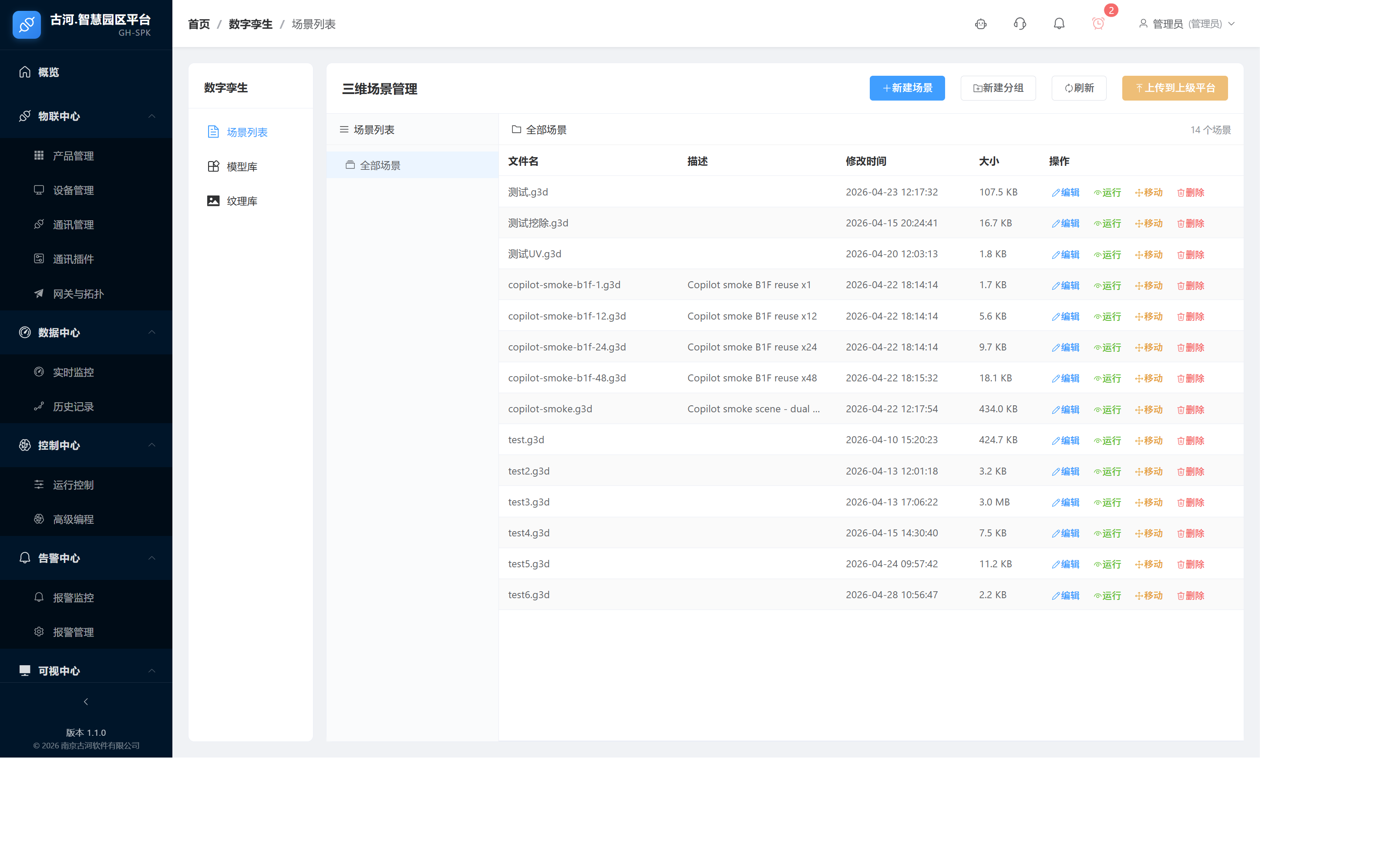
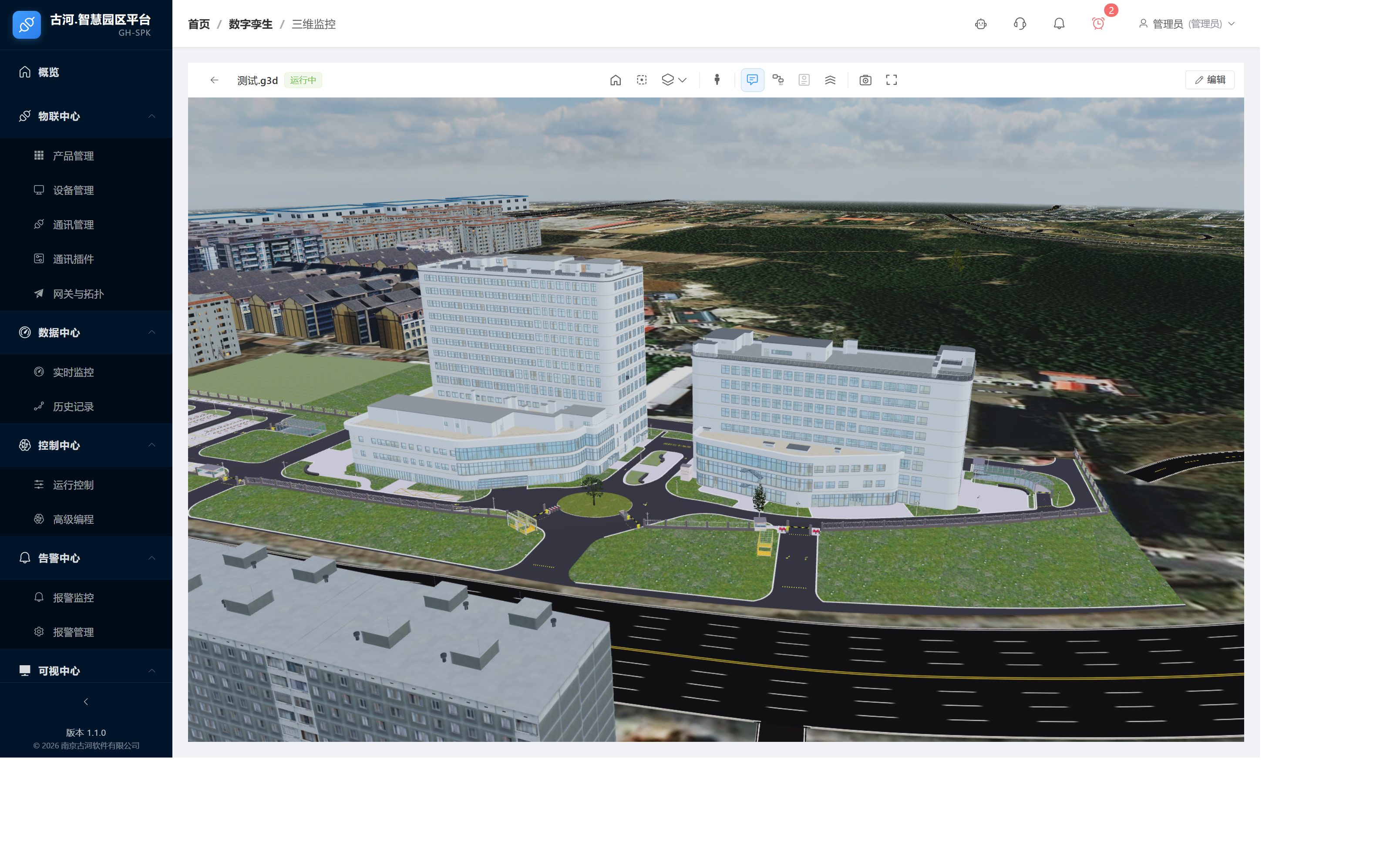
- 场景列表:统一管理 .g3d 场景,支持新建、分组、编辑、运行、移动、删除。
- 三维编辑:搭建场景、绘制环境、配置对象与交互。
- 三维监控:用于运行态验收,检查视角、标签、楼层和交互是否正确。
- 模型库:上传 GLB、执行轻量化、切换“采用轻量化”。
- 纹理库:管理地砖、草坪、道路、天空贴图等资源。
二、推荐实施流程
- 新建场景并按项目/楼栋分组。
- 先准备模型与纹理资源,再进入编辑器。
- 先做主体建筑和道路骨架,再补树木、草坪、地砖等细节。
- 阶段性保存并在三维监控中验证运行态。
- 上线前执行轻量化并复核加载性能。
三、三维编辑器高频工具详解
编辑器工具栏覆盖移动/旋转/缩放、道路、树木、草坪、地砖、建筑、湖泊、漫游、视频投影等能力。建议每完成一个工具块就保存并预览,避免后期集中排错。
3.1 道路绘制
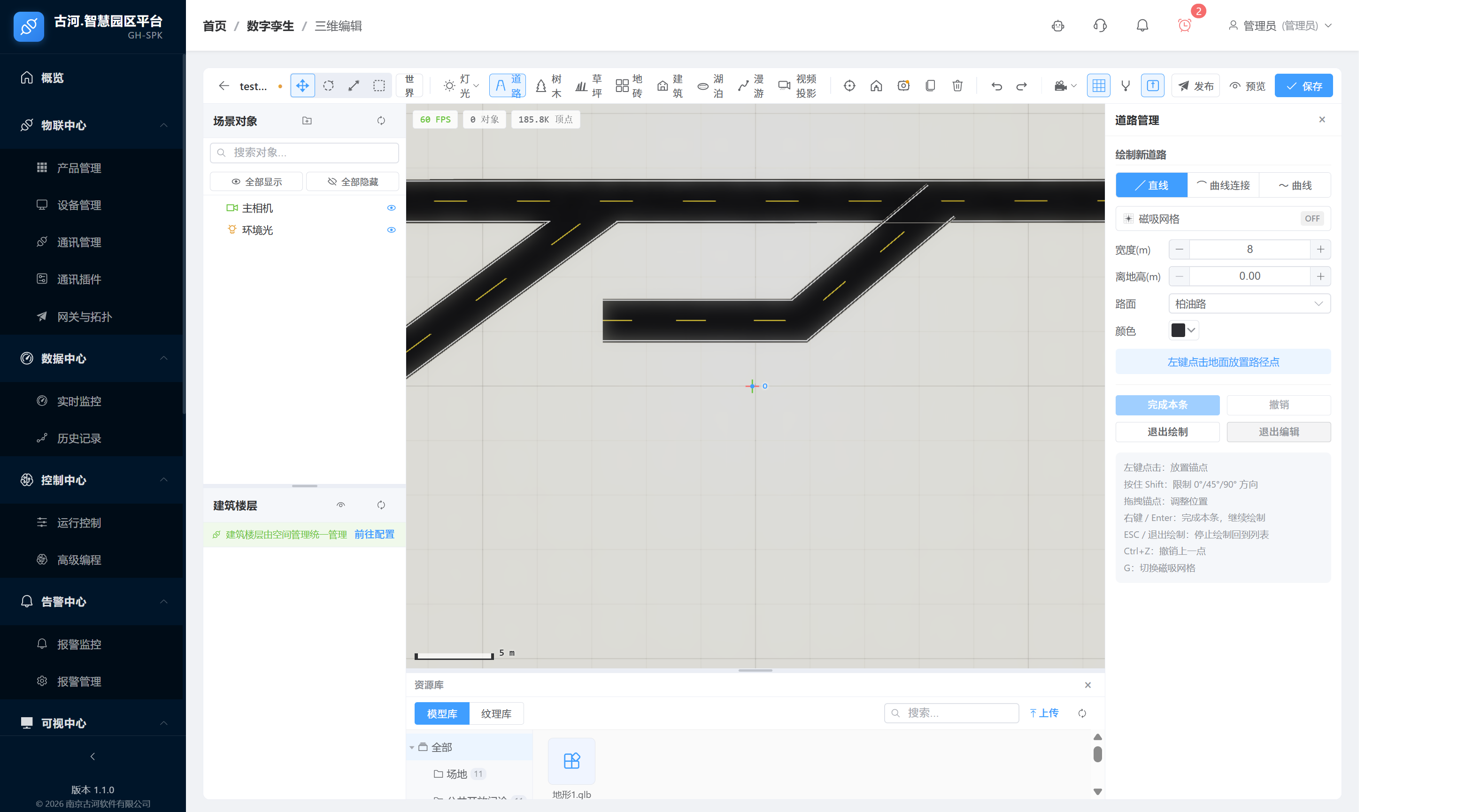
道路用于搭建园区交通骨架。左键连续落点形成路径,按 Shift 可进行角度约束,右键结束并保存。后续可通过锚点微调形状。
3.2 树木放置
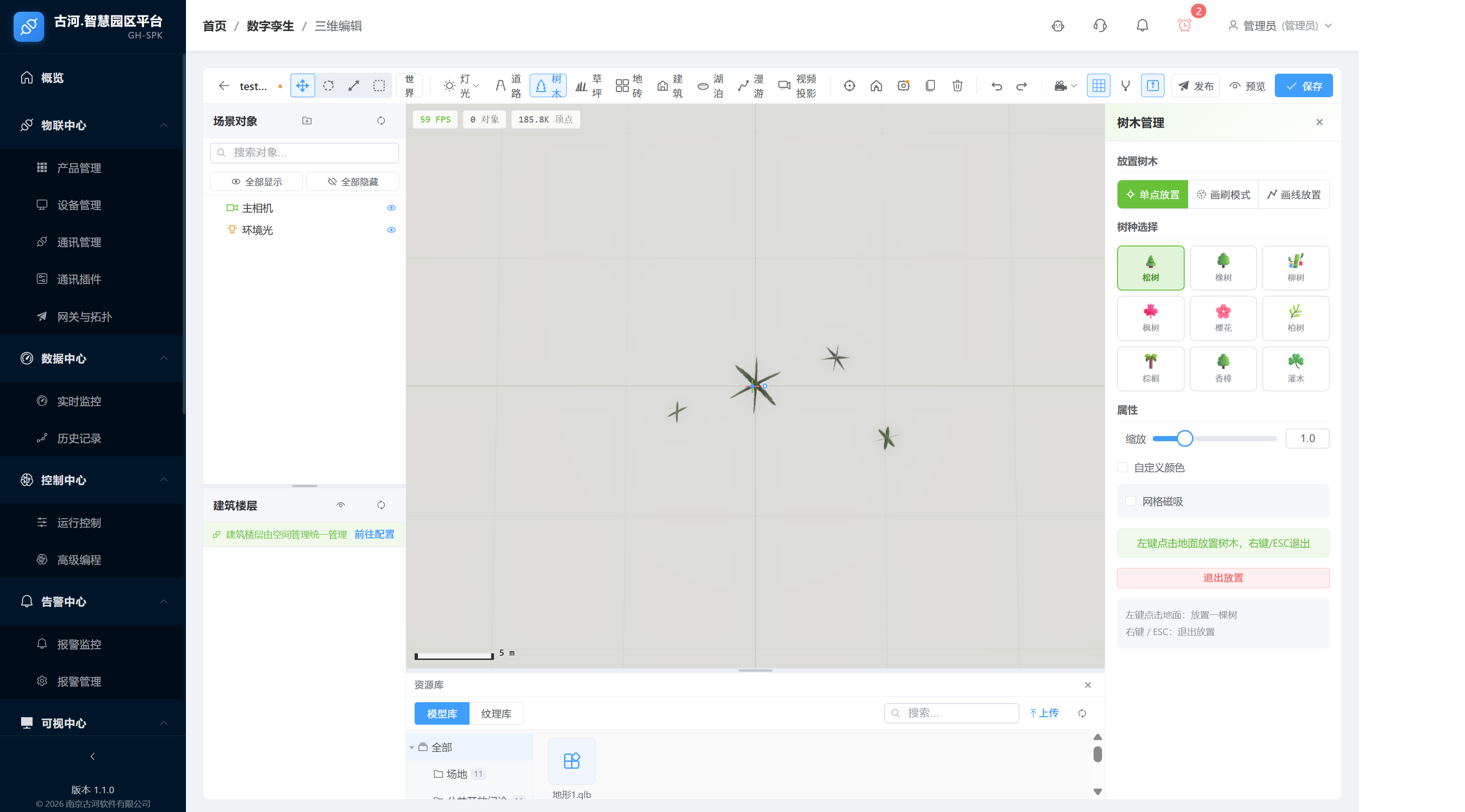
树木工具支持单点、画刷、画线三种模式,适合快速完成绿化带和行道树。建议在主体模型和道路稳定后再批量放置。
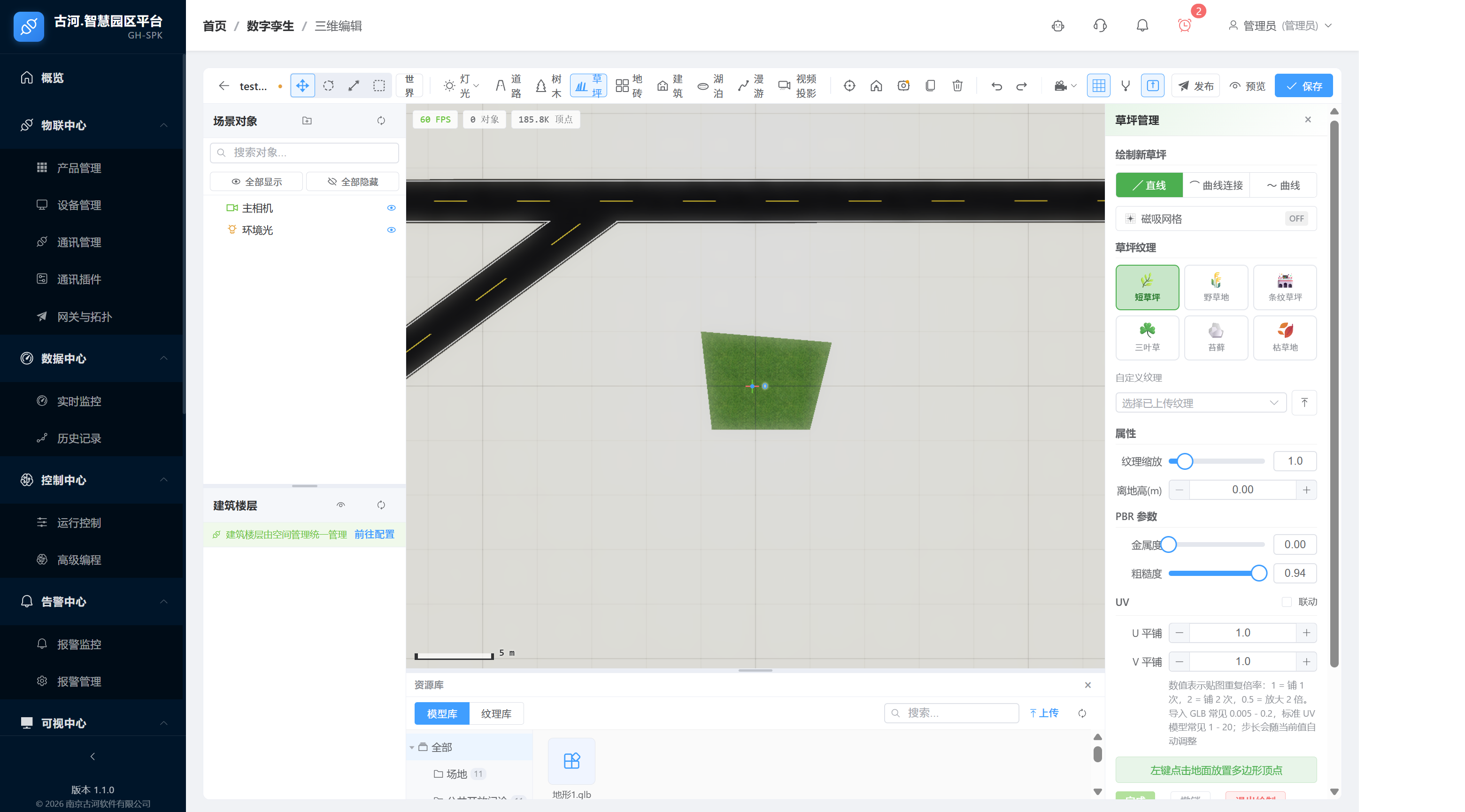
3.3 草坪铺设
草坪采用多边形绘制方式,至少 3 个点闭合。贴图变形时优先调整 U/V 平铺倍率,不建议频繁重画。
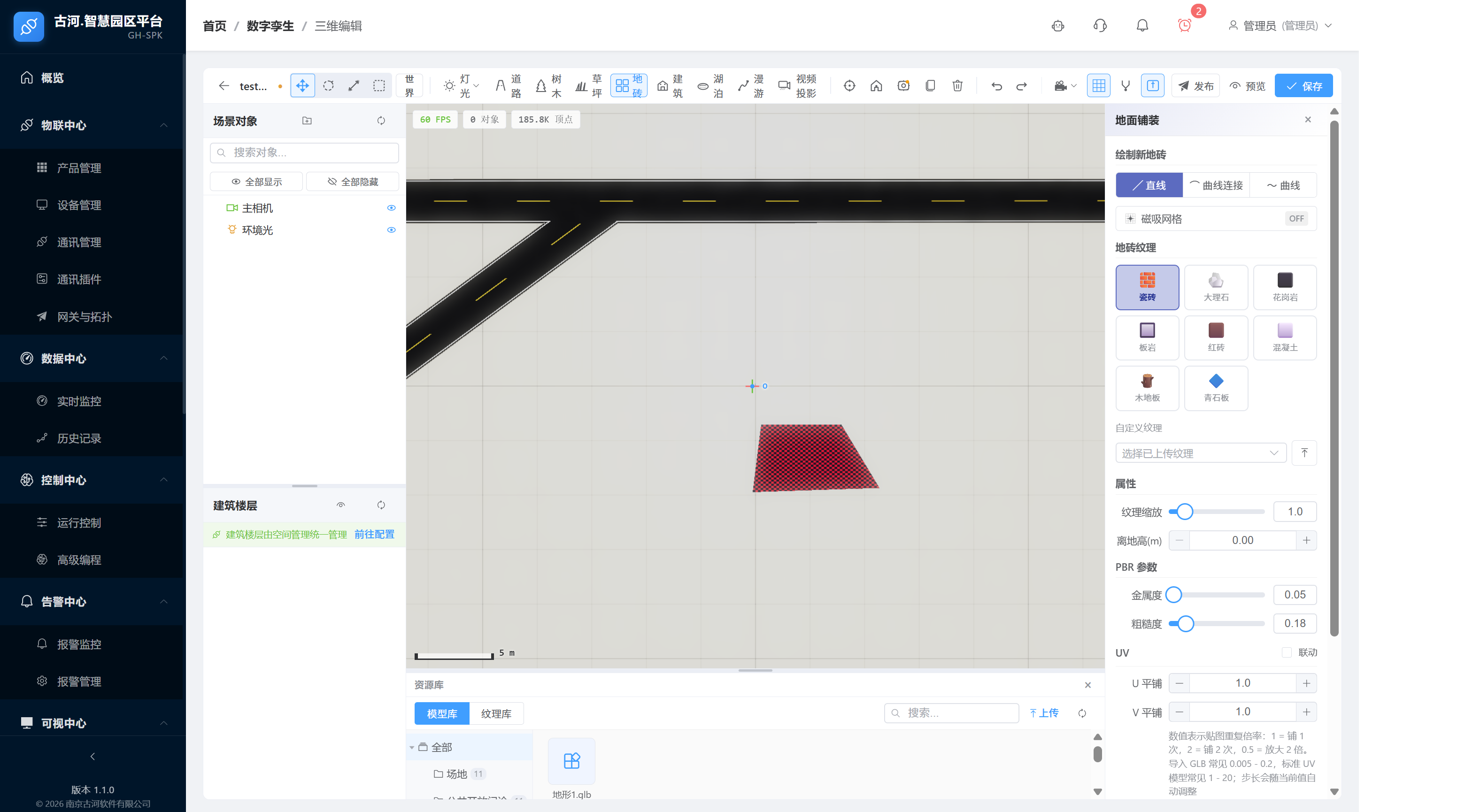
3.4 地砖铺设
地砖适用于广场、步行区、设备通道等硬化区域,可调整粗糙度、金属度、离地高度与 U/V 参数。
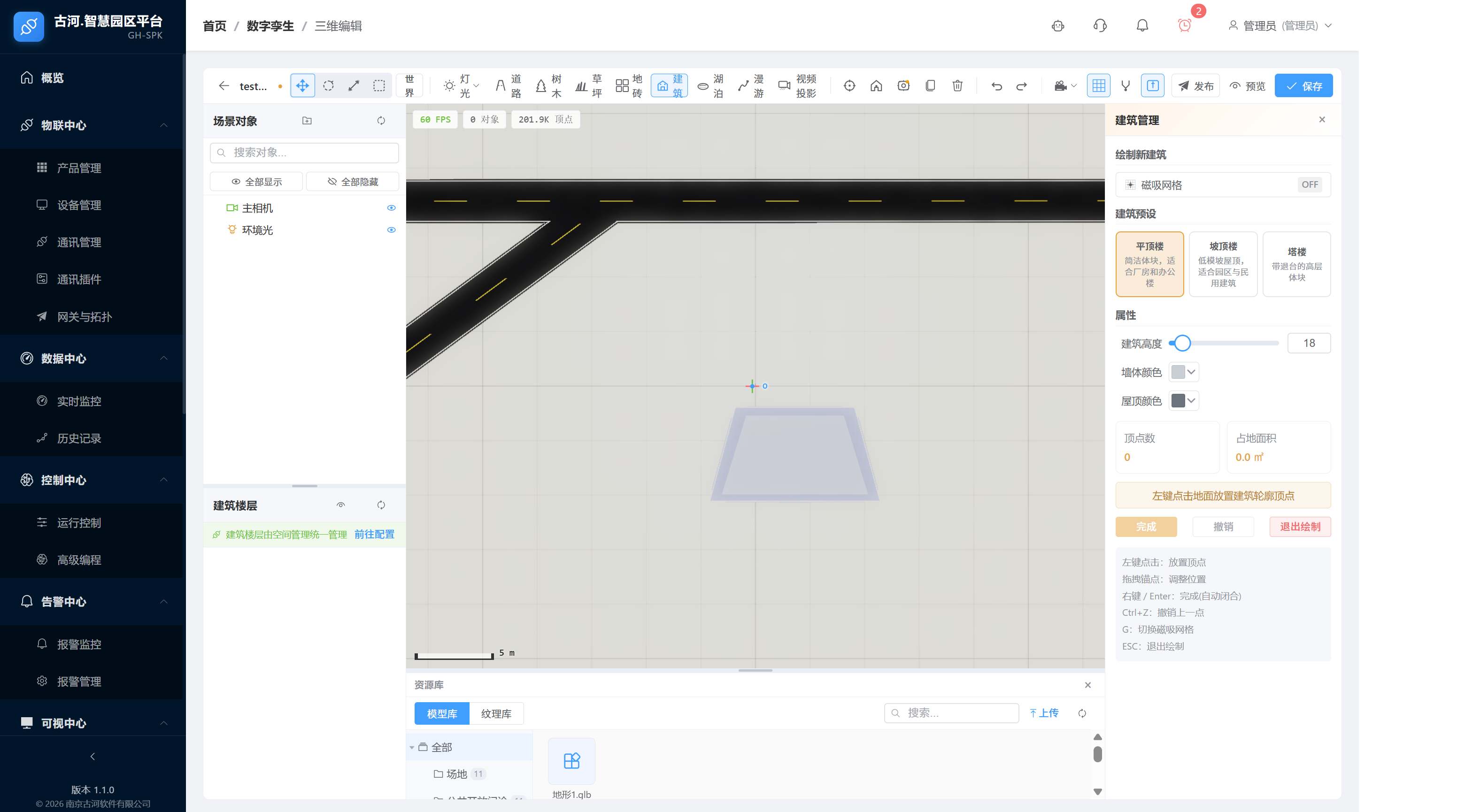
3.5 建筑绘制
建筑工具适合快速补体块,主体精模建议由模型库导入。绘制后可调整高度、墙体和屋顶参数。
四、对象配置与运行验收
选中对象后,可在右侧检查器配置材质、数据绑定、事件与信息面板。建议每次配置完成后立即进入三维监控页面验证:
- 材质是否与场景光照协调。
- 数据绑定是否实时刷新并正确映射颜色/显隐。
- 事件触发是否符合业务逻辑。
- 信息面板是否清晰、点击行为是否正确。
五、模型库与纹理库优化
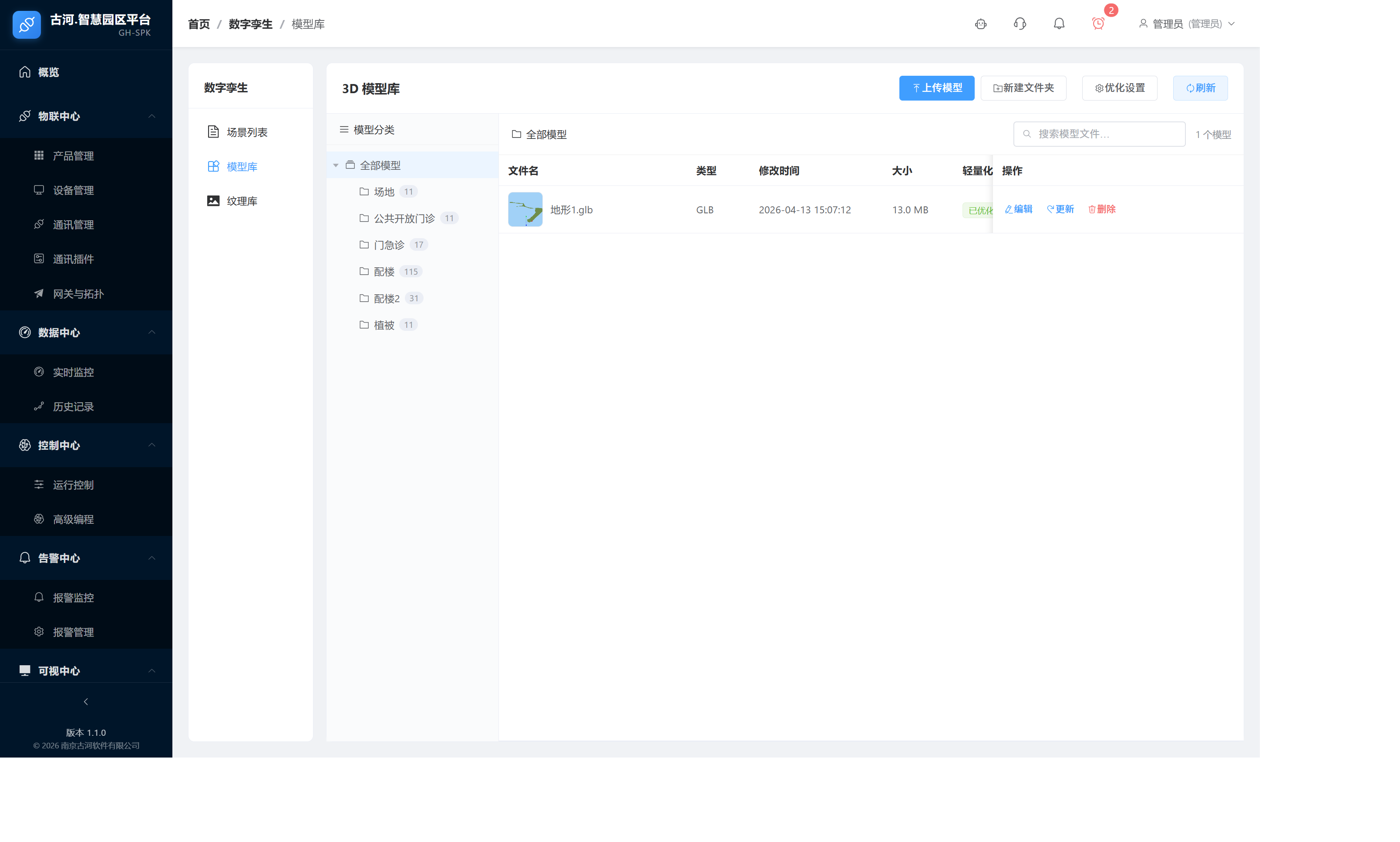
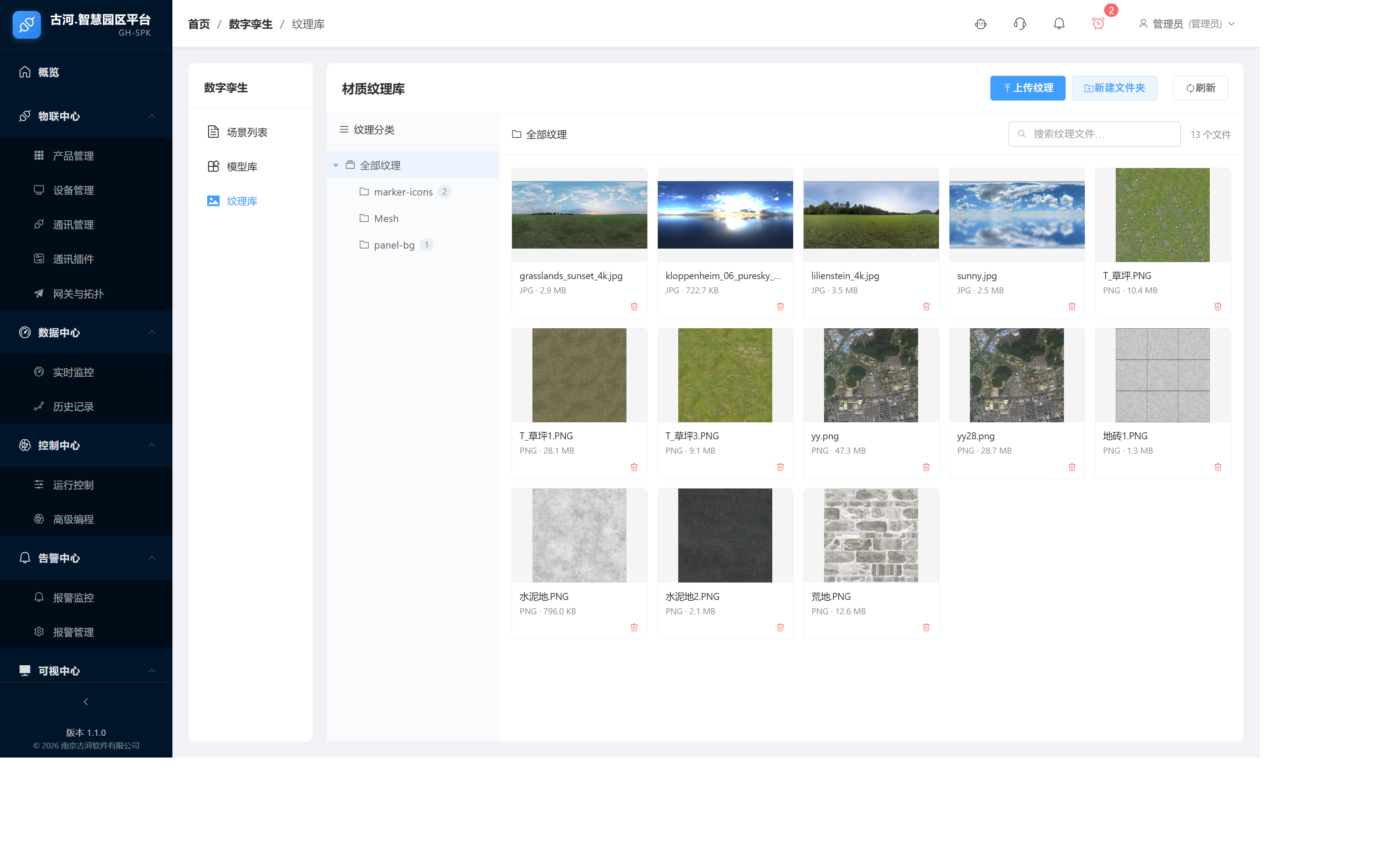
模型库用于管理 GLB 与轻量化状态,纹理库用于统一材质资源。上线前建议优先采用“无损压缩”,再验证画质与性能平衡。
六、交付建议
- 培训顺序建议“页面职责 → 标准流程 → 工具实操 → 运行验收”。
- 先完成可运行版本,再逐步精细化材质与交互。
- 建立统一命名规范(场景、模型、纹理、对象)可显著降低后期维护成本。
了解更多:古河产品展示。
延伸阅读:相关产品、解决方案与工程案例
核心结论
- 这篇操作指南的价值在于把数字孪生从“能搭场景”推进到“能交付、能运行、能维护”。场景搭建、资源管理、轻量化和运行态验收都要纳入标准流程。
适用场景
- 实施团队需要快速搭建园区、楼栋、道路、绿化和设备场景。
- 项目上线前需要控制模型体积、加载速度和运行态交互。
产品能力与边界
- 数字孪生引擎提供场景管理、三维编辑、模型库和纹理库。
- 模型轻量化能力降低带宽和浏览器渲染压力。
- 数字孪生交付不只看建模效果,还要看加载性能和数据绑定。
常见问题
- 数字孪生模型轻量化为什么重要?
- 轻量化直接影响页面加载速度、浏览器渲染稳定性和低带宽环境下的使用体验。
- 三维场景搭建应该先做什么?
- 应先建立主体建筑、道路和空间结构,再逐步加入设备、绿化、标签和交互。
古河软件 发布于 2026-04-30

 微信咨询
微信咨询