关于古河软件
南京古河软件同步整理了古河二维组态画面引擎的标准操作指南,面向实施工程师、演示与值班操作员,覆盖画面列表、图元管理、图库管理、组态编辑器与运行页等主要页面,并系统说明属性、事件、动效、数据绑定与设备控制等高频操作。本文文案与操作顺序均基于产品真实界面与组件实现,可直接用于交付培训和帮助中心。
一、模块页面总览
组态模块建议从"画面列表"开始,按"资源准备 → 画面搭建 → 数据绑定 → 运行验证"的顺序使用:
- 画面列表(可视中心 → 组态画面 → 画面列表):统一管理组态文件、分组与运行入口;支持新建画面、新建分组、刷新、上传到上级平台,单个文件可执行编辑、运行、移动、删除。
- 组态编辑器(画面列表 → 编辑):顶部工具栏负责保存、撤销、重做、预览、发布与对齐操作;左侧为图元面板,支持内置图形和自定义图元拖拽;右侧属性面板提供外观、事件、动效、数据、结构等页签。
- 图元管理(组态画面 → 图元管理):上传 SVG、PNG、JPG 等自定义图元文件,支持新建目录、批量操作、预览、重命名、移动、复制路径与删除,上传后会出现在编辑器左侧"自定义图元"区域。
- 图库管理(组态画面 → 图库管理):上传背景图、设备贴图、工艺图片和通用素材,支持新建目录、搜索图片、拖拽上传、预览与复制地址。
- 运行页(画面列表 → 运行):用于值班监视与最终验收,工具栏包含"返回编辑""变量数量""定位""编辑""全屏"等入口;当画面中配置了控制动作时,运行页可弹出设备控制对话框执行写值。
二、推荐操作流程
- 新建画面:在画面列表创建组态文件,按项目、子系统或楼栋建立分组。
- 准备图元与图片:先把企业标准图元、背景图、设备贴图上传到图元管理与图库管理,再进入编辑器拖拽复用。
- 搭建画布:在编辑器中放置背景、设备图元、管线、文字与标注,先完成布局,再处理样式细节。
- 配置联动:通过右侧面板配置外观、事件、动效与数据绑定,让静态图变成实时监控页面。
- 预览并发布:编辑完成后先预览,再用运行页检查变量刷新与控制流程,确认无误后发布或对外同步。
建议先做"背景 + 主要设备 + 关键文字 + 实时变量"四项,确认业务链路无误后,再补动画、跳转、告警高亮和复杂交互。
三、画面列表与分组管理
列表页是二维组态的统一资产入口,操作习惯会直接影响交付目录清晰度和后期维护成本。常用操作包括:新建画面、新建分组、编辑、运行、移动、删除,以及 V4 项目的"上传到上级平台"。推荐命名约定:
- 按"系统-区域-用途"命名,例如"锅炉房-一层-运行监视"。
- 示意页面与正式页面建议分组管理,避免现场操作误进示例文件。
- 大屏版与值班版建议在名称中直接标明,减少误发布。
四、编辑器结构与工具栏
编辑器由"顶部工具栏 + 左侧图元面板 + 中央画布 + 右侧属性面板"组成。日常操作要点:
- 从左侧图元面板拖拽对象到画布完成基本布局。
- 用顶部工具栏完成撤销、重做、缩放、适配视图、删除、锁定、保存、预览、发布。
- 选中对象后,在右侧"外观 / 事件 / 动效 / 数据 / 结构"页签中配置细节。
- 对多对象使用对齐、组合、锁定、置顶、置底等右键能力快速整理画面。
- 阶段性保存后立刻预览,避免一次性堆太多改动再统一排错。
未选中任何对象时,右侧属性面板会切换为画布级 canvas、layout、structure 配置。
五、典型画面配置操作
5.1 拖拽图元完成示例画面
先在左侧选择一类图元(企业设备、泵阀、传感器或管线元件),拖拽到画布中按业务流程摆放主设备,再补充管线和文字说明;建议先完成整体布局,再统一做颜色、透明度、旋转和尺寸调整。
5.2 外观页签配置样式
"外观"页签用于设置位置、尺寸、旋转、线条、填充、渐变、文本、字体与透明度,是最常用的配置区。适合做设备着色、标签摆位与整体风格统一。
5.3 事件页签配置交互
"事件"页签用于定义点击、双击、值变更、输入变化、鼠标进入/离开等交互动作,可绑定打开链接、设置属性、设备控制、播放流媒体、启动动画、执行 JS 与消息提示等行为:
- 选中目标图元,点击右侧"事件"页签,再点"添加事件"。
- 选"触发":普通按钮常用"鼠标点击",开关/滑块/复选框常用"值变更",输入框常用"内容变更"或"输入变化"。
- 选"动作":页面跳转或详情查看常用"打开链接 / 消息提示",控制类图元优先用"设备控制"。
- 设备控制可选"设备属性"或"兼容变量",并决定"固定值"或"自定义(弹窗)"写入方式。
- 同对象的"触发 + 动作"组合不能重复;配置后立刻预览,确认点击、跳转、弹窗与写值反馈都正常。
设备控制支持固定值直写,也支持运行时弹窗输入或步进调节,适合风机启停、阀门开度和设定值修改等场景;摄像机相关图元可直接在事件中配置"播放视频(流媒体)"、码流、窗口尺寸与云台开关。
5.4 动效页签配置动画
"动效"页签用于做设备旋转、闪烁、流动与状态变化。普通图元支持旋转、报警、运行、呼吸、闪烁、进度条与自定义帧;管道/连线还支持水流、水珠流动、圆点等专用效果:
- 选中图元后切到"动效",点"添加动画",同图元可配置多个动画卡片。
- 管道或连线优先试"管道预设",再微调动画类型、颜色、线宽、发光、速度、自动播放与反向流动。
- 普通设备图元先从"旋转 / 运行 / 闪烁 / 报警"等预设效果开始,复杂表现再用"自定义"逐帧编辑位移、缩放、旋转和透明度。
- 需要按实时值触发时,在"触发条件"中绑定设备属性或兼容变量,设置比较符与阈值,并用"且 / 或"组合多条件。
- 每次调整后用卡片右上角的"播放预览 / 停止"验证节奏,再决定是否开启自动播放、保持状态或串联下一个动画。
建议动画围绕运行、告警、流向三类重点状态展开,不要整页同时高频闪烁。
5.5 数据页签绑定实时变量
"数据"页签把文本、数值、颜色、背景、可见性、旋转角度、进度与状态切换绑定到实时数据。新项目优先推荐绑定"设备属性",兼容旧项目时可使用"兼容变量"直接填写"通道:控制器:变量"地址:
- 选中图元后切到"数据",点击"选择设备属性"。
- 按目标效果选择绑定类型(文本值、数值、颜色、背景色、文本颜色、可见性、旋转角度、进度、状态切换)。
- 文本类绑定可补"文本转义",把 0/1/2 这类原始值映射成"停止 / 运行 / 报警"等可读文案。
- 颜色类绑定可配置精确值或区间色带;表单图元可设置开关开/关值、滑块范围、单选/下拉选项、步进器最小最大值;流媒体图元可绑定摄像机。
- 保存后进入运行页核对变量刷新、显隐切换、颜色高亮、旋转角度与进度联动是否与真实设备一致。
同一图元可同时存在多条绑定,例如文本显示数值、颜色显示状态、可见性显示告警。
5.6 右键菜单整理画面
编辑器支持完整右键菜单,可执行置顶、置底、对齐、组合、取消组合、锁定、删除、锚点编辑、复制与粘贴。多对象对齐适合仪表盘、按钮、状态块等规则排布;组合适合把一组设备和标签打包成逻辑单元;锁定可防止背景图、边框和底图被误拖动;锚点编辑适合细调线段、管道与复杂轮廓。
六、图元管理与图库管理
这两个页面不直接搭画面,但决定了二维组态能否形成统一风格和标准化交付:
- 图元管理:按行业或系统新建目录(锅炉房、空调、给排水、配电),上传 SVG/PNG/JPG 图元文件并预览检查显示效果,整理命名后回到编辑器左侧"自定义图元"拖拽使用。
- 图库管理:把背景图、工艺流程图、设备贴图统一上传到图片目录,按项目分目录可减少不同项目素材串用;需要复用图片时直接复制地址给配置项使用。
建议先建设资源库,再建设画面,效率最高。
七、预览、发布与运行页
组态页面验证不能只停留在编辑器里,预览和运行页是确认真实数据、事件触发与设备控制流程的关键步骤:
- 编辑期检查:每完成一组设备或一个功能区域就先保存一次,点击"预览"快速查看布局、动画、文本与颜色,确认无误后再点"发布"。多联动画面建议每个关键跳转点都走一遍,避免运行态断链。
- 运行页检查:工具栏包含"返回编辑""变量数量""定位""编辑""全屏"等入口;如配置了设备控制可在运行页触发控制弹窗并发送控制值。重点检查变量刷新、事件触发与告警高亮,正式交付前至少要用运行页走一遍核心业务路径。
运行页是最终验收基准。编辑器里看起来正确,不代表运行态就一定正确,尤其是数据绑定、点击事件和控制写值。
八、交付与培训建议
- 先讲列表和资源:先理解画面列表、图元管理与图库管理职责,再进入编辑器,能减少"画到一半找不到素材"的问题。
- 先搭布局,再绑数据:页面布局稳定后再做事件、动画与数据绑定,避免一边调布局一边联动导致的反复返工。
- 每次收尾都跑运行页:阶段性切到运行页检查,是发现联动异常、文本不刷新与控制行为失效的最快方式。
古河二维组态画面引擎作为南京古河软件智慧建筑可视化交付链条上的核心组件,已广泛应用于楼宇自控、能源管理、机房环境、生产工艺监视等场景。了解更多:古河产品展示 | 常见问题FAQ
我们的企业优势
-

工程经验
-

技术创新
-

研发团队
-
年
2022
智慧建筑数字孪生平台 -
年
2021
嵌入式IOSERVER V5.0发布 -
年
2020
JAVA版IBMS V4.0发布 -
年
2019
BIM运维管理平台 -
年
2018
IOT物联网平台 -
年
2017
TSDB时序数据库 -
年
2016
云视频直播系统 -
年
2015
智慧建筑云管理平台 -
年
2014
电气安全管理系统 -
年
2013
设施运维管理系统 -
年
2012
综合物业管理系统 -
年
2011
实时数据库系统 -
年
2010
建筑能源管理系统 -
年
2009
智能机房环境监控系统 -
年
2008
智能建筑综合管理平台 -
年
2007
综合安防集成管理平台 -
年
2006
公司成立
知识产权
-
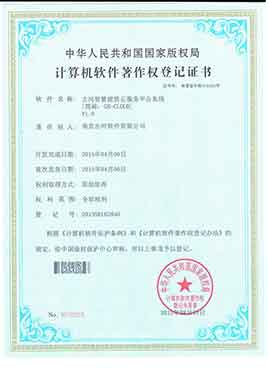
智能建筑云服务平台 GH-CLOUD
-
流媒体转码服务器 GH-MTS
-
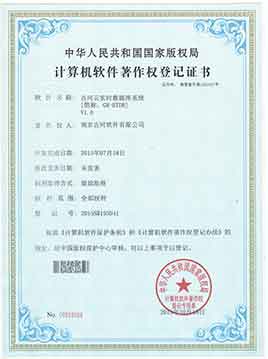
实时数据库云服务系统 GH-RTDB
-
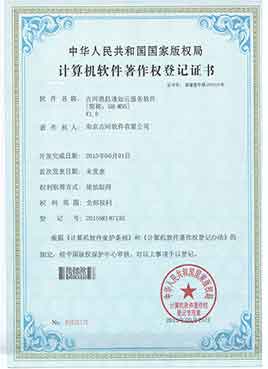
消息通知云服务系统 GH-MNS
-
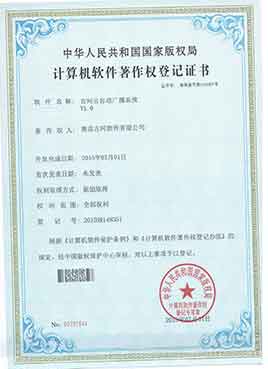
云定时自动背景音乐系统 GH-MUSIC
-
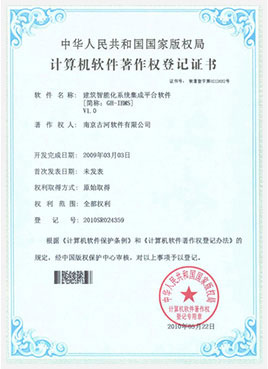
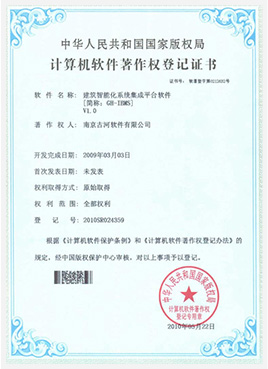
智能建筑集成管理平台软件 GH-IBMS
-
智能化设施管理平台 GH-IFMS
-
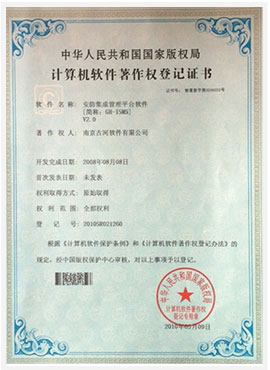
智能安防集成管理平台软件 GH-ISMS
我们服务过的客户

 微信咨询
微信咨询