关于古河软件
近期,南京古河软件持续完善古河数字孪生引擎,整理出一份面向实施工程师、演示与运维人员的标准操作指南。本指南覆盖场景列表、模型库、纹理库、三维编辑器与三维监控等主页面,并系统说明道路、树木、草坪、地砖、建筑、湖泊等环境绘制工具,以及对象材质、数据绑定、交互事件、信息面板、建筑分层管理和模型轻量化等运行级配置。
一、模块页面总览
数字孪生模块建议从"场景列表"进入,按"资源准备 → 场景搭建 → 运行验证 → 优化发布"的顺序使用。主要页面定位如下:
- 场景列表(可视中心 → 数字孪生 → 场景列表):统一管理 .g3d 场景文件,支持新建场景、创建分组、编辑、运行、移动、删除,V4 场景可上传到上级平台。
- 三维编辑(场景列表 → 编辑):放置模型、切换光照,绘制道路、树木、草坪、地砖、建筑、湖泊,配置漫游与视频投影,并完成保存、预览、离线包发布。
- 三维监控(场景列表 → 运行):用于演示和运行态监控,支持相机归位、聚焦全部物体、第一人称漫游、信息标签、设备列表、楼层控制和截图保存,适合验收、培训、值班监视和汇报演示。
- 模型库(数字孪生 → 模型库):上传 GLB 模型,按分类管理,支持替换更新;查看轻量化状态、切换是否采用轻量化版本,并直接进入模型编辑或重新优化。
- 纹理库(数字孪生 → 纹理库):上传天空贴图、草坪纹理、地砖纹理、地形纹理与面板背景等素材,建议按 grass、tile、road、skybox 等用途建目录。
二、推荐操作流程
交付与培训建议统一按以下顺序执行,避免"先编辑后找资源"或"先运行再发现未轻量化"的返工:
- 新建场景:在场景列表创建 .g3d 文件,按项目、楼栋或区域建立分组。
- 准备资源:在模型库上传 GLB 模型,在纹理库上传草坪、地砖、道路、天空贴图。
- 搭建场景:进入三维编辑页面,先摆放主体模型,再绘制道路、树木、草坪、地砖、建筑等环境元素,最后保存场景。
- 预览与运行:用预览或三维监控验证视角、比例、道路连通性、绿化密度和建筑位置。
- 轻量化与发布:对大模型执行轻量化,开启"采用轻量化版本",再发布或上级平台同步。
在内容呈现上,建议先做"主体建筑 + 道路 + 草坪"三项,再补树木、地砖与细节材质,这样即使第一轮也能形成可运行的园区雏形。
三、三维编辑器常用工具
编辑器顶部工具栏从左到右依次提供:移动/旋转/缩放、灯光、道路、树木、草坪、地砖、建筑、湖泊、漫游、视频投影、聚焦、相机预设、网格、吸附、预览、发布、保存等能力。日常操作要点:
- 点击工具按钮进入绘制或摆放模式;左键添加点位、拖拽或刷涂,右键结束本次绘制。
- 道路、草坪、地砖、建筑均可在完成后再次选中并通过锚点调整形状。
- 道路绘制时按住 Shift 可让新线段按常用角度约束,更适合直角园区道路。
- 树木建议后置摆放,避免主体模型未稳定时反复清理绿化。
- 草坪和地砖支持自定义纹理上传与 U/V 平铺倍率调节。
- 保存前先在左侧"场景对象"中确认对象数量与命名是否合理。
四、典型绘制操作要点
4.1 绘制道路
用于构建园区主干道、支路、环岛和建筑入口道路。点击"道路"后切换到适合落点的视角,左键依次落点形成折线或曲线,按 Shift 约束角度,在属性区设置宽度、材质类型与颜色,右键结束本条道路。后期可重新选中拖动锚点微调。
4.2 放置树木
支持单点、画刷、画线三种模式,适合快速构造绿化带、行道树和点状景观树。可设置树种、比例、颜色和风动效果;清理时切换删除模式按单点或刷子范围移除。
4.3 铺设草坪
适合园区绿地、缓冲带和建筑周边景观,支持短草坪、野草地、条纹草坪等类型,可调整粗糙度、金属度、自定义贴图与 U/V 平铺。绘制 3 个及以上顶点后右键完成;贴图拉伸时优先调整 U/V 倍率,而不是反复重画。
4.4 铺设地砖
适用于门厅前广场、步行区、硬化地面、设备通道等区域。支持瓷砖、大理石、花岗岩、混凝土、木地板等类型;像草坪一样绘制多边形顶点并右键结束,可调整金属度、粗糙度、离地高度与 U/V 值。当前纹理库中已包含"地砖1.PNG"等地砖类纹理,可直接选用。
4.5 绘制建筑
用于快速搭建低模体块,适合场景补楼、周边建筑、临时示意建筑和园区白模。提供平顶楼、坡顶楼、塔楼预设,可设置高度、墙体颜色、屋顶颜色与网格吸附;左键放置轮廓顶点闭合后右键完成,编辑时可拖拽顶点调整轮廓。主体精模建议从模型库导入,建筑工具更适合快速补体量和配楼。
4.6 绘制湖泊
用于景观水面、人工池塘、小河道和镜面水景。在"湖泊管理"中选择静湖、池塘、河流或泳池预设,先设置水体颜色、不透明度、深度、岸边宽度、波浪参数,再左键依次落点(≥3 个),右键或 Enter 闭合;如需更圆润边缘,可开启平滑边界后重新保存。
五、对象材质、数据、事件与信息面板
选中场景对象后,右侧面板会从"场景"切换到对象检查器,提供"属性 / 材质 / 数据 / 事件"等页签。要编辑单个子网格材质,可双击模型或右键"进入编辑"。
- 材质:优先尝试材质预设,需要回退时点"恢复原始材质";按需在"标准材质"或"PBR材质"间切换,调整颜色、粗糙度、金属度、发光参数;多子网格模型可在"子网格材质"中逐部件调整。
- 数据绑定:先在"设备绑定"选择产品和设备,再在"数据绑定"点击"选择属性",把设备属性绑定到显隐、颜色范围、发光、数值、状态动画等效果;保存后到"预览"或"三维监控"验证。
- 事件:在"事件"页签添加交互行为,配置"触发"和"动作";同对象上避免重复事件组合,以方便后续排查冲突。
- 信息面板:在"数据"页签中开启信息面板,选择"信息窗口/图标标注/图标+面板"显示模式,设置标签模式、标题、偏移、图标、大小与颜色;点击行为可选"打开面板"或"响应事件",后者需要先在事件页配置鼠标事件。
六、建筑分层管理
编辑器左下角的"建筑楼层"面板可把场景对象绑定到指定楼层,并按楼层做显隐控制,适合医院、楼宇、校园楼栋等分层演示场景:
- 如果项目已由空间管理维护楼栋,可点击"前往配置"同步基础楼层信息。
- 在左侧"场景对象"中选中或拖拽对象,把它拖入对应楼层卡片,完成"拖入场景对象绑定"。
- 必要时用"×"解除绑定;通过"全部"或具体楼层按钮检查分层显隐效果。
- 保存后再进入三维监控,验证运行态的楼层切换和设备标签是否符合预期。
七、模型轻量化操作
大体量 GLB 模型如不轻量化,容易导致首次加载慢、显存占用高、画面交互卡顿。模型库已内置轻量化能力,可直接在交付前处理:
- 进入"数字孪生 → 模型库",上传或找到目标 GLB 模型。
- 查看"轻量化"列状态:未优化表示仍使用原始模型,已优化表示已生成优化文件。
- 点击"优化设置"配置压缩参数,或对目标模型执行"轻量化 / 重新优化"。
- 优化完成后确认"采用轻量化"开关为开启状态。
- 回到三维编辑或三维监控重新加载场景,验证加载速度与视觉效果。
常用参数包括:几何压缩(压缩顶点位置、法线、UV)、按材质合并网格(减少 draw call,适合碎片化网格)、位置/纹理量化位数(默认值通常足够园区与楼宇场景)、网格简化(细节要求高时保持"不简化(无损)")、纹理压缩 KTX2(适合大场景与移动端)、保留节点层级(后续仍需子网格换材质时建议保留)。常规项目优先选择"无损压缩(推荐)"。
八、交付与培训建议
- 先讲页面,再讲工具:先理清场景列表、模型库、纹理库、编辑器、监控页各自职责,再进入细节操作。
- 先做骨架,再补细节:先把建筑、道路、草坪做出来形成整体布局,再加树木、地砖与湖泊。
- 每次收尾都保存并运行:完成一类元素就保存一次,并立即切到三维监控页面检查运行态,尽早发现比例、位置、贴图与性能问题。
南京古河软件有限公司自 2006 年起专注于智慧建筑软件研发,古河数字孪生引擎是公司在 BIM 运维与三维可视化领域多年沉淀的标准化产品组件。了解更多:古河产品展示 | 常见问题FAQ
我们的企业优势
-

工程经验
-

技术创新
-

研发团队
-
年
2022
智慧建筑数字孪生平台 -
年
2021
嵌入式IOSERVER V5.0发布 -
年
2020
JAVA版IBMS V4.0发布 -
年
2019
BIM运维管理平台 -
年
2018
IOT物联网平台 -
年
2017
TSDB时序数据库 -
年
2016
云视频直播系统 -
年
2015
智慧建筑云管理平台 -
年
2014
电气安全管理系统 -
年
2013
设施运维管理系统 -
年
2012
综合物业管理系统 -
年
2011
实时数据库系统 -
年
2010
建筑能源管理系统 -
年
2009
智能机房环境监控系统 -
年
2008
智能建筑综合管理平台 -
年
2007
综合安防集成管理平台 -
年
2006
公司成立
知识产权
-
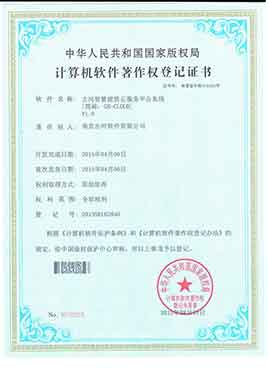
智能建筑云服务平台 GH-CLOUD
-
流媒体转码服务器 GH-MTS
-
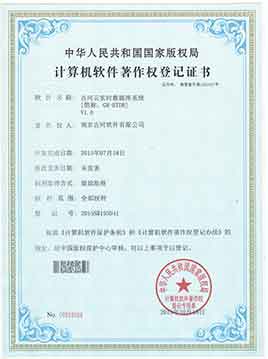
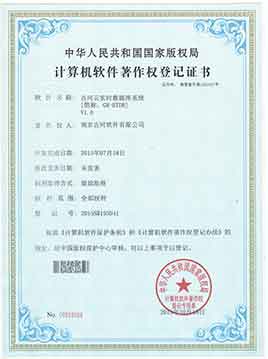
实时数据库云服务系统 GH-RTDB
-
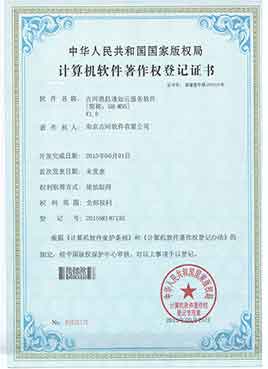
消息通知云服务系统 GH-MNS
-
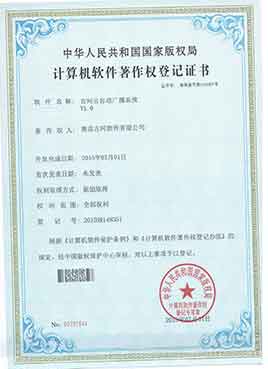
云定时自动背景音乐系统 GH-MUSIC
-
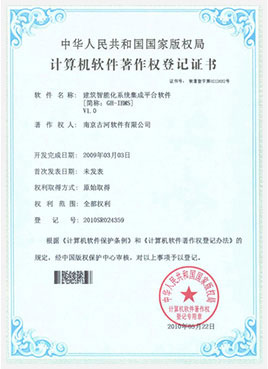
智能建筑集成管理平台软件 GH-IBMS
-
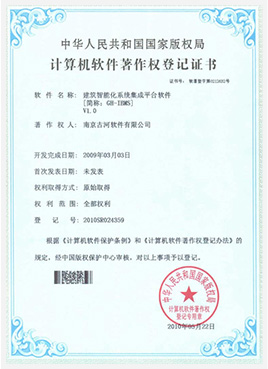
智能化设施管理平台 GH-IFMS
-
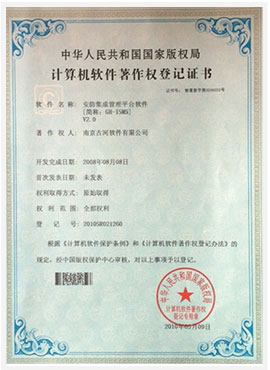
智能安防集成管理平台软件 GH-ISMS
我们服务过的客户

 微信咨询
微信咨询